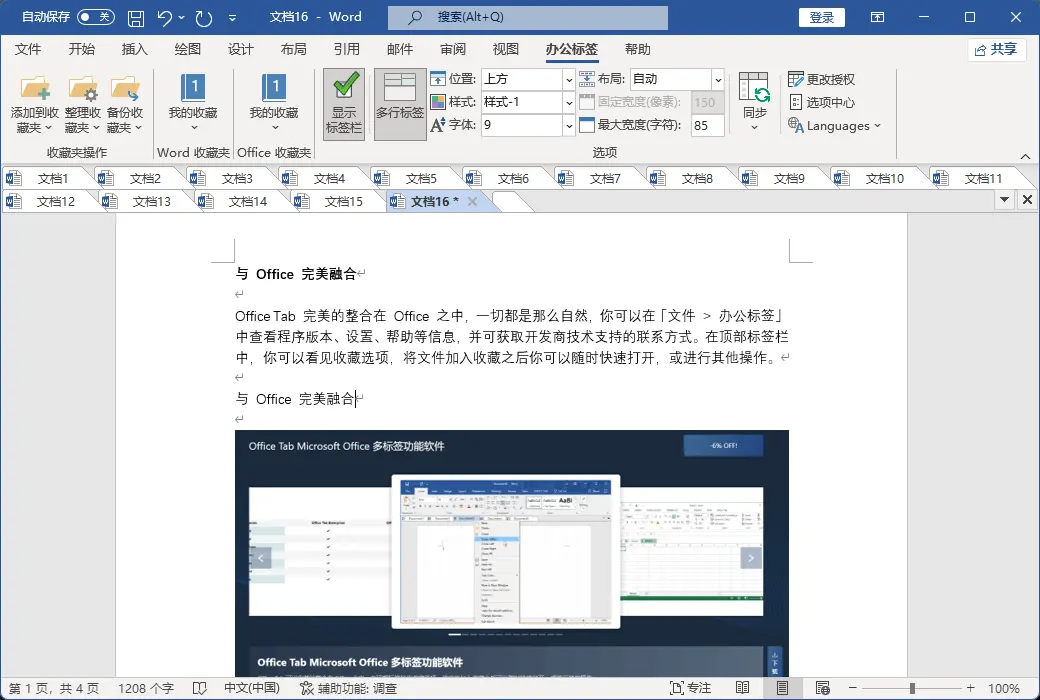
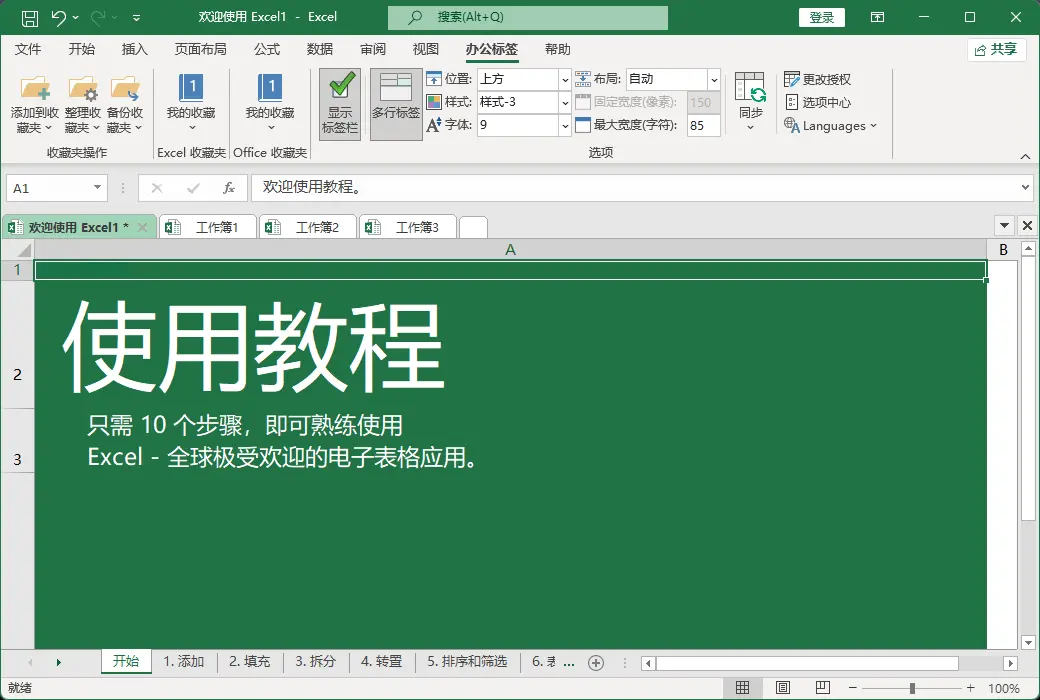
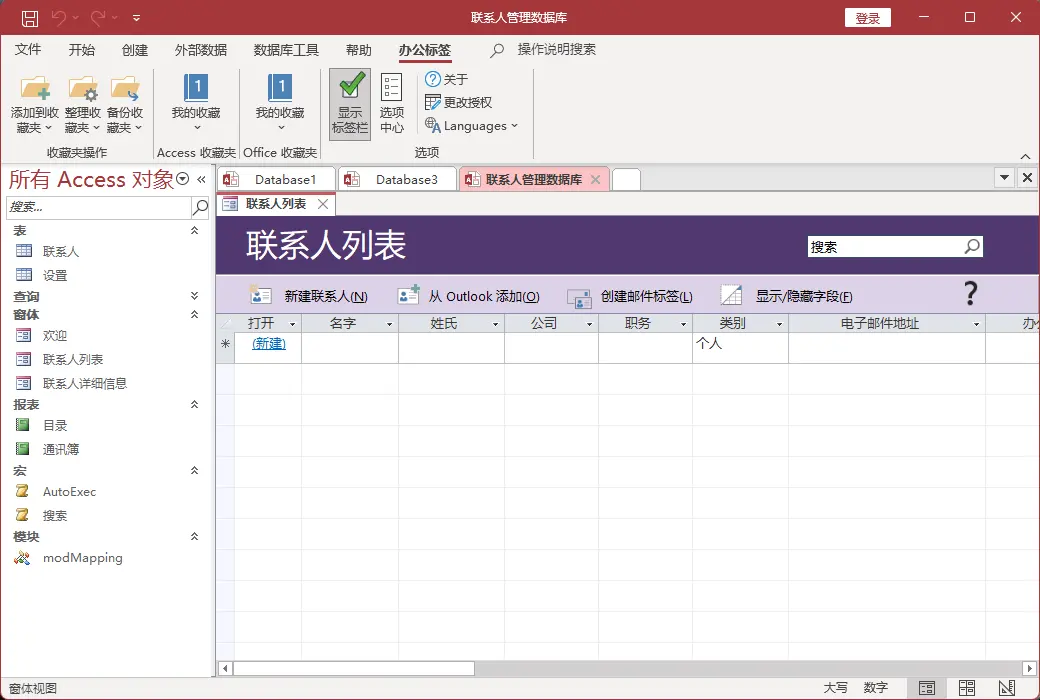
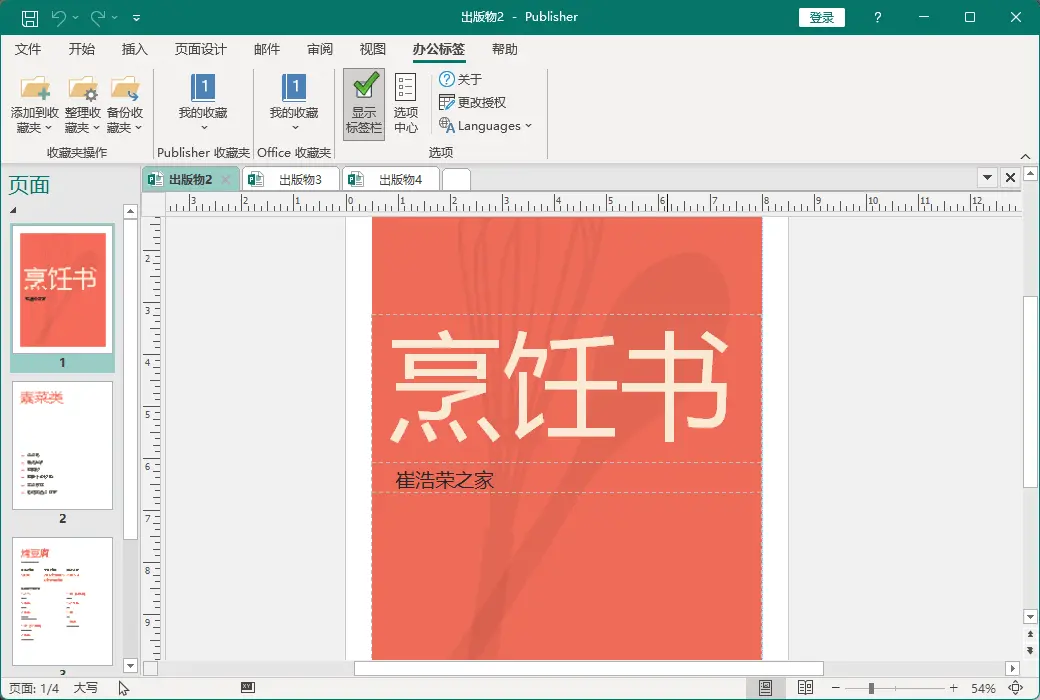
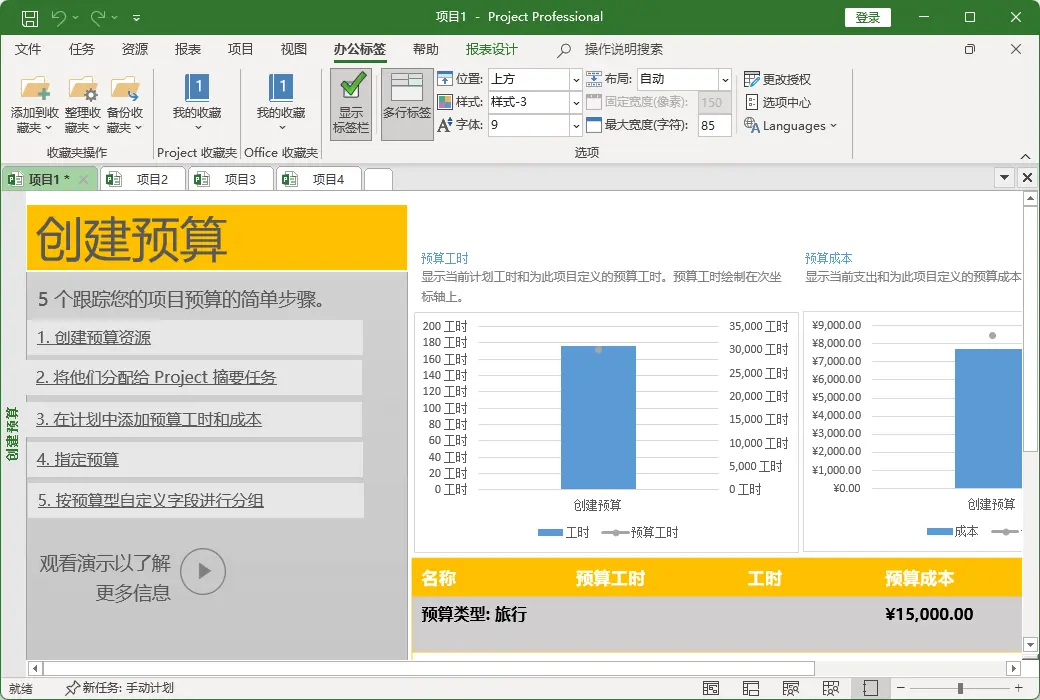
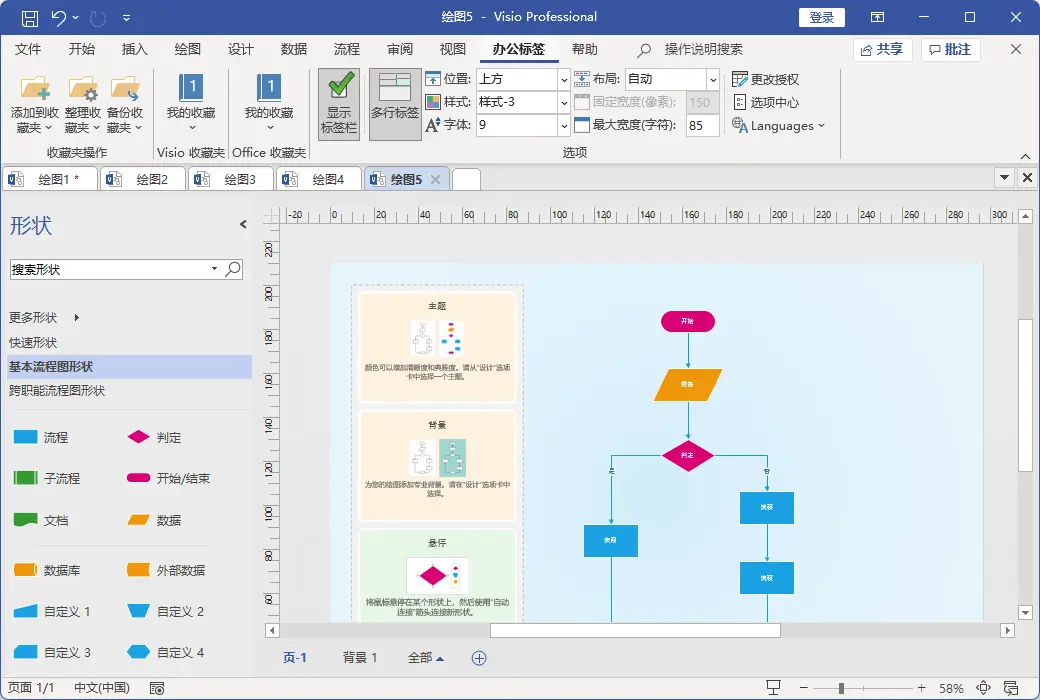
- Office Tab Enterprise Edition: Word, Excel, PowerPoint, Publisher, Access, Project and Visio.
- Стандартная версия Office Tab: Word, Excel, PowerPoint.
Идеальная интеграция с Office
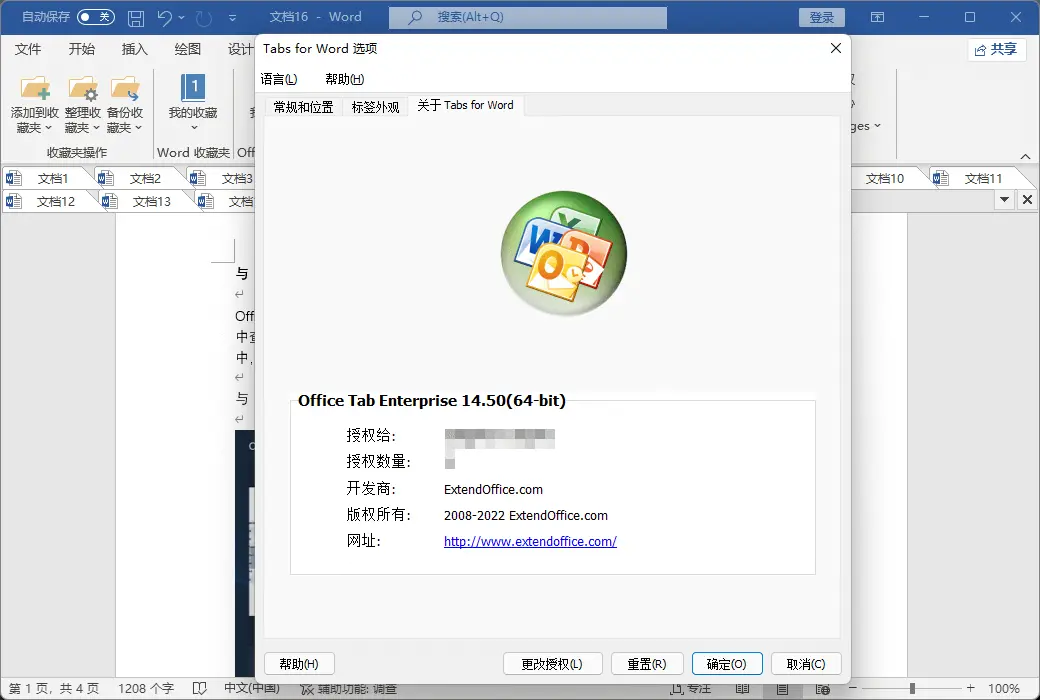
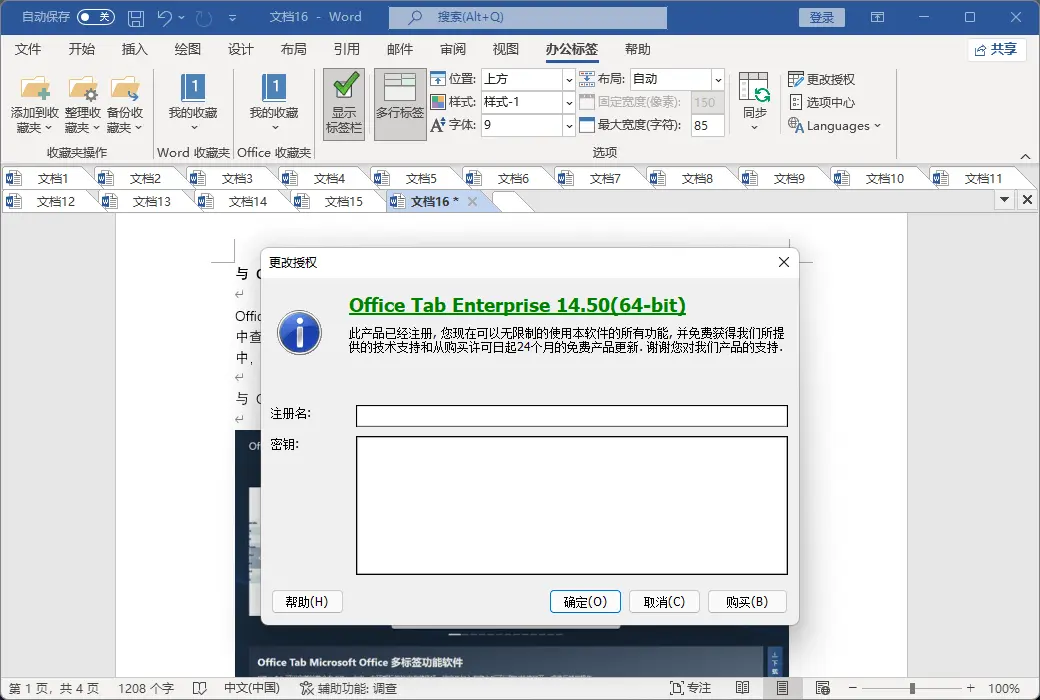
Office Tab идеально интегрирован в Office, и все настолько естественно, что вы можете просматривать версию программы, настройки, справки и другую информацию в разделе "Office Member & gt", а также получать контактную информацию о технической поддержке разработчика. В верхней панели вкладок вы можете увидеть опции коллекции, которые вы можете быстро открыть в любое время после добавления файла в коллекцию или выполнить другие действия.
Управление этикетками, повышение эффективности
С интерфейсом окна панели вкладок вы можете открыть несколько файлов вкладок в одном окне. Каждый документ появляется в виде метки в окне, и вы можете войти в Microsoft Office (Word, Excel, PowerPoint, Project и Visio) одним нажатием кнопки мыши.
Удобное и быстрое меню правой кнопкой мыши
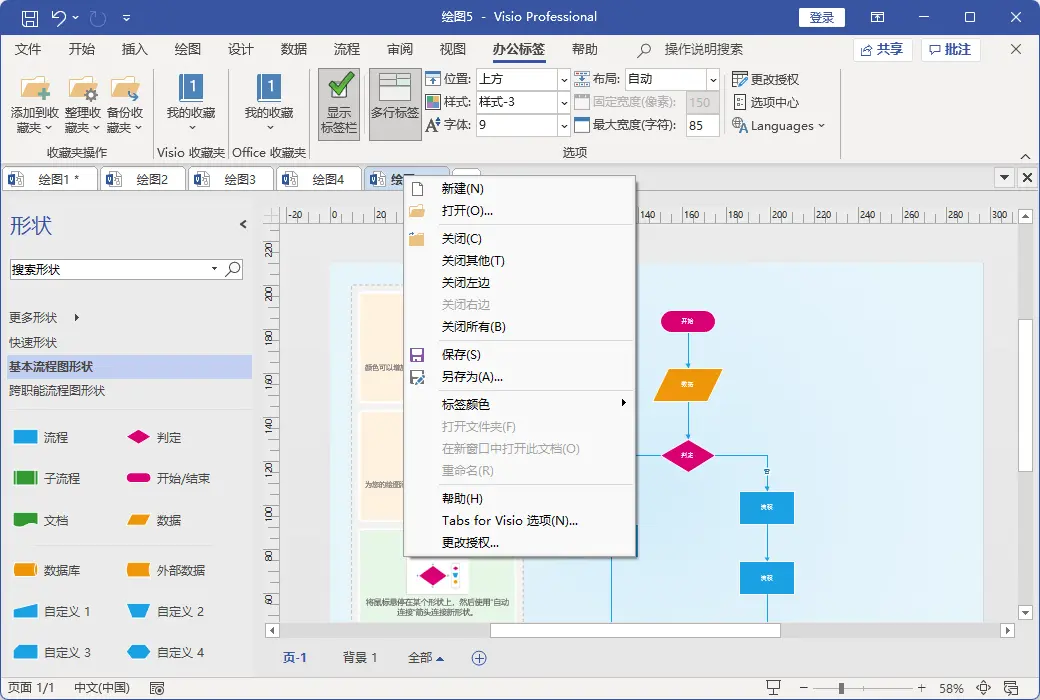
Щёлкните правой кнопкой мыши на вкладке или столбце вкладки, чтобы войти в меню вкладки или столбца вкладки правой кнопкой мыши. В меню Office также включены общие инструкции Microsoft Office, чтобы вы могли быстро использовать эти опции.
Если вы открыли несколько документов, вам не нужно сохранять или закрывать один за другим. Щёлкните правой кнопкой мыши в списке « Сохранить все», чтобы сохранить весь документ, и если вы хотите закрыть все открытые документы, просто выберите « Закрыть все».
Перетаскивание меток управления
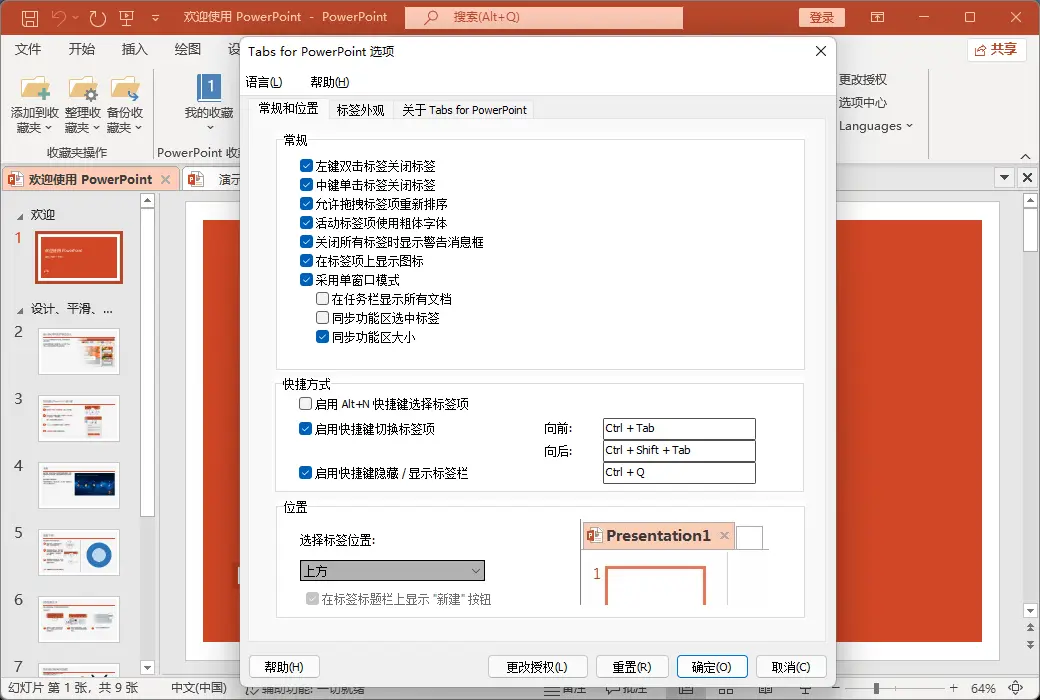
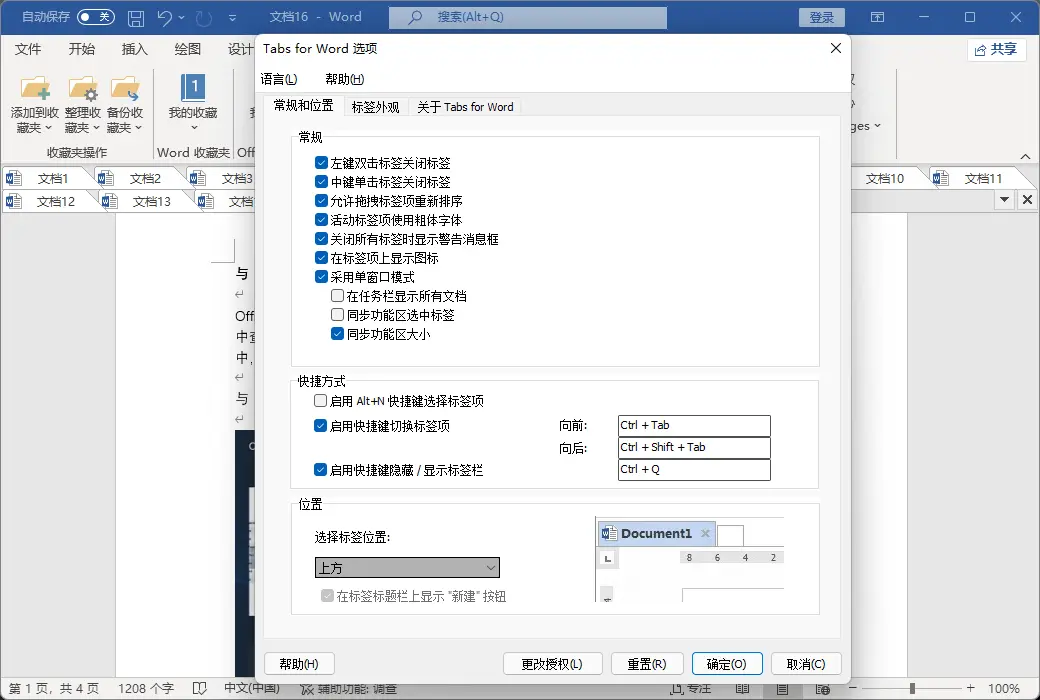
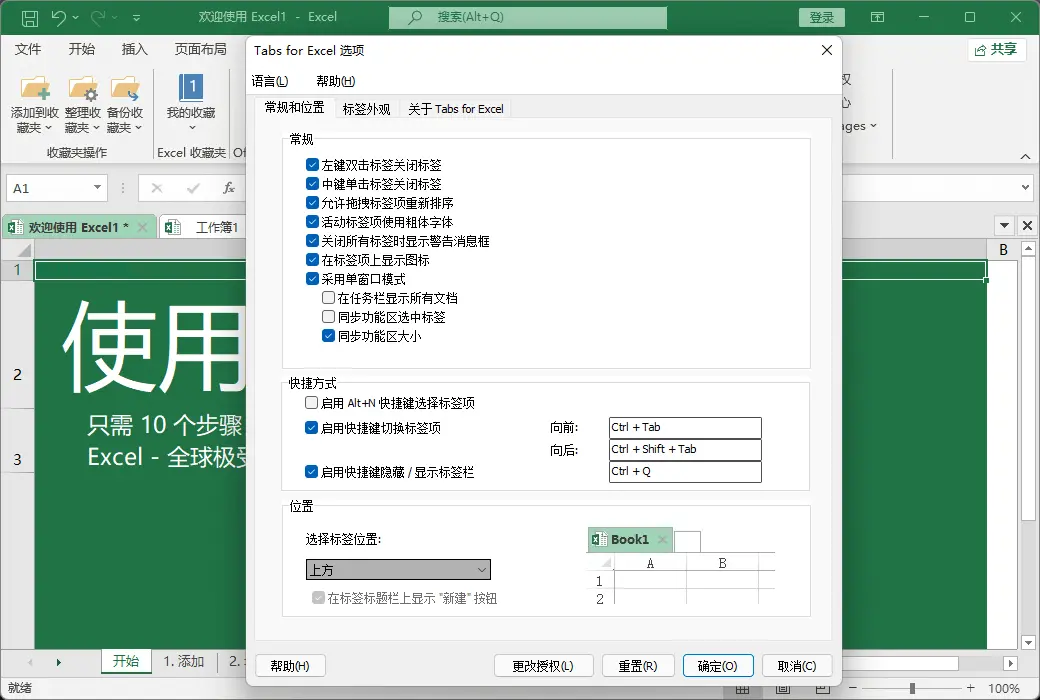
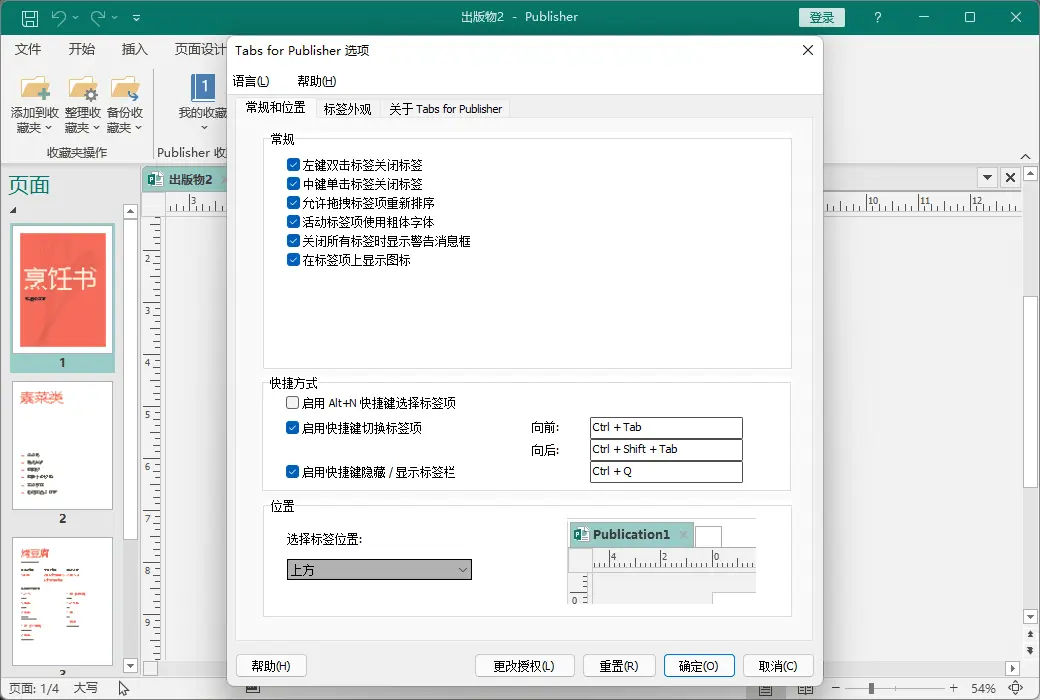
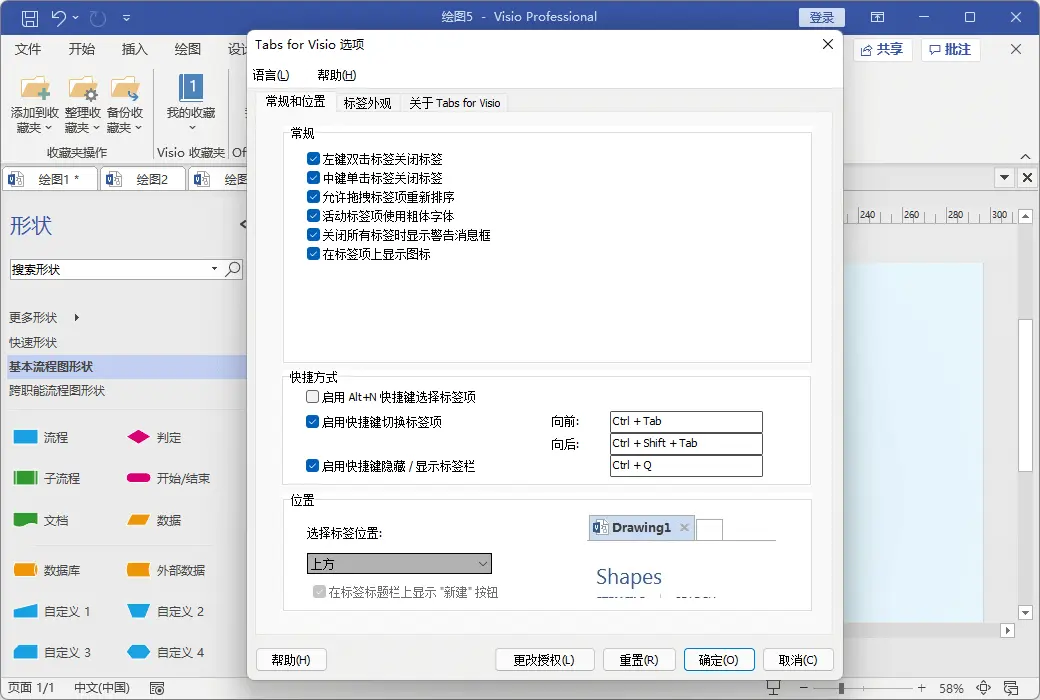
Вы можете легко перетаскивать или переключать ярлыки. Также можно нажать Alt + N ("N" означает номер этикетки "1, 2...") для активации этикетки.
Легко переименовать документ
Если вы хотите переименовать документ, вам не нужно открывать диалог "Сохранить как" - просто нажмите "Переименовать" в списке справа от вкладки и введите новое имя документа. Если вы хотите сохранить документ в другой папке, просто выберите « Сохранить как... » в списке справа.
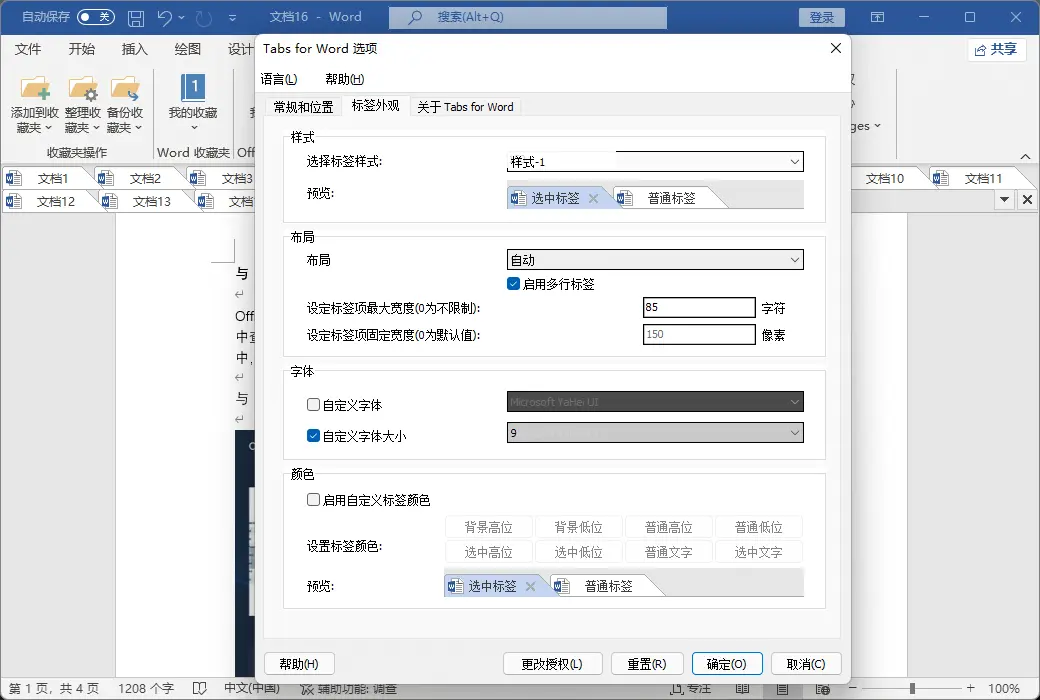
Настройка внешнего вида панели вкладок
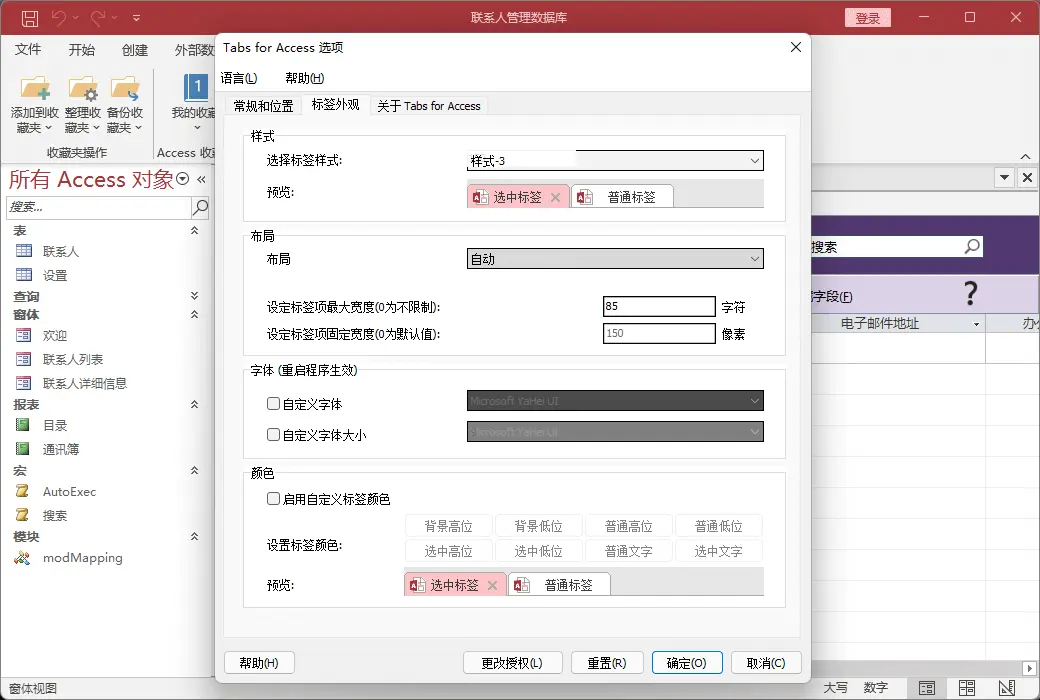
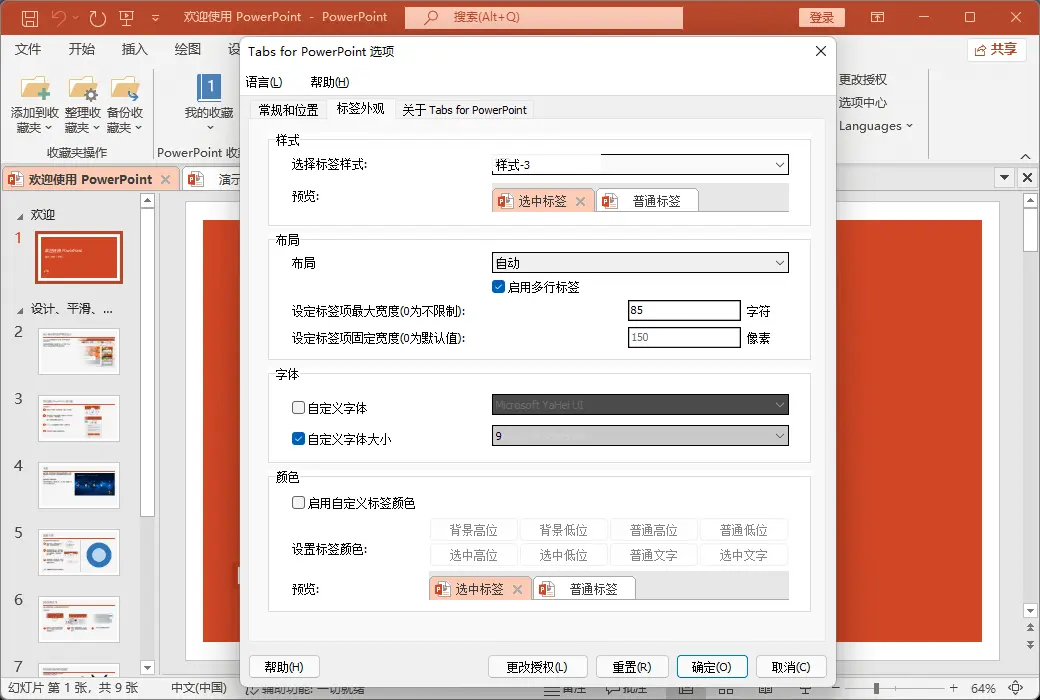
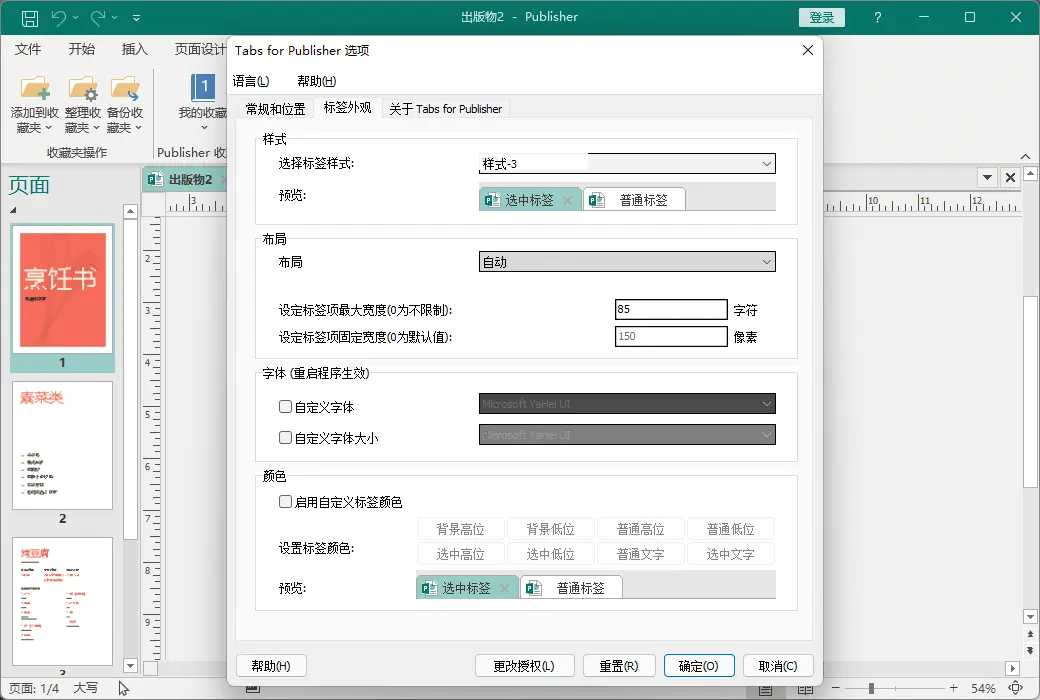
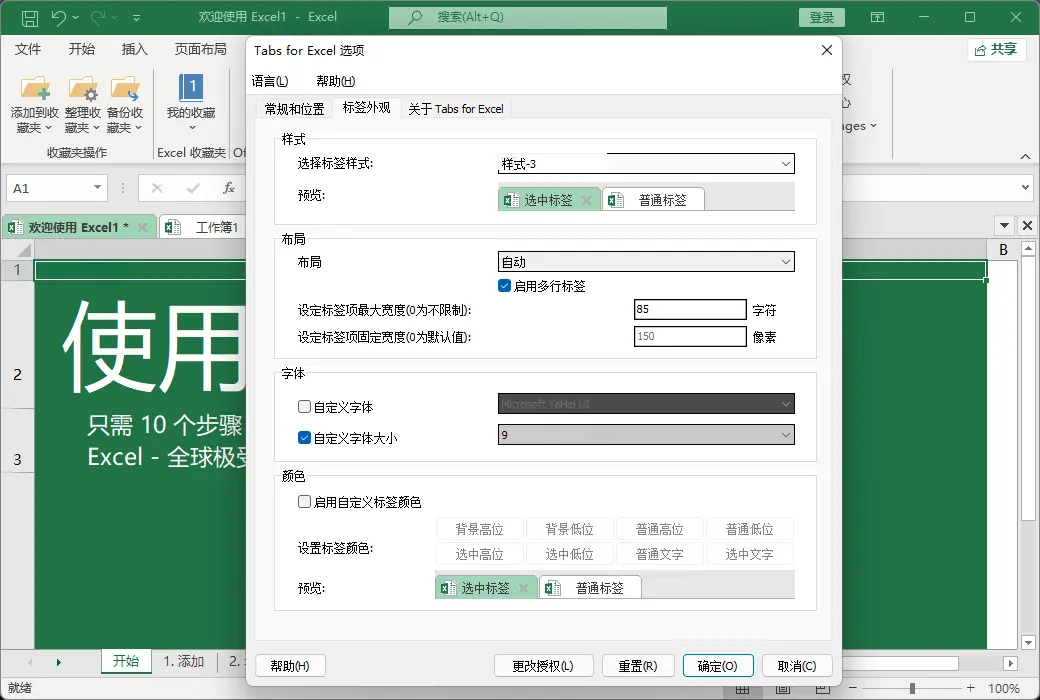
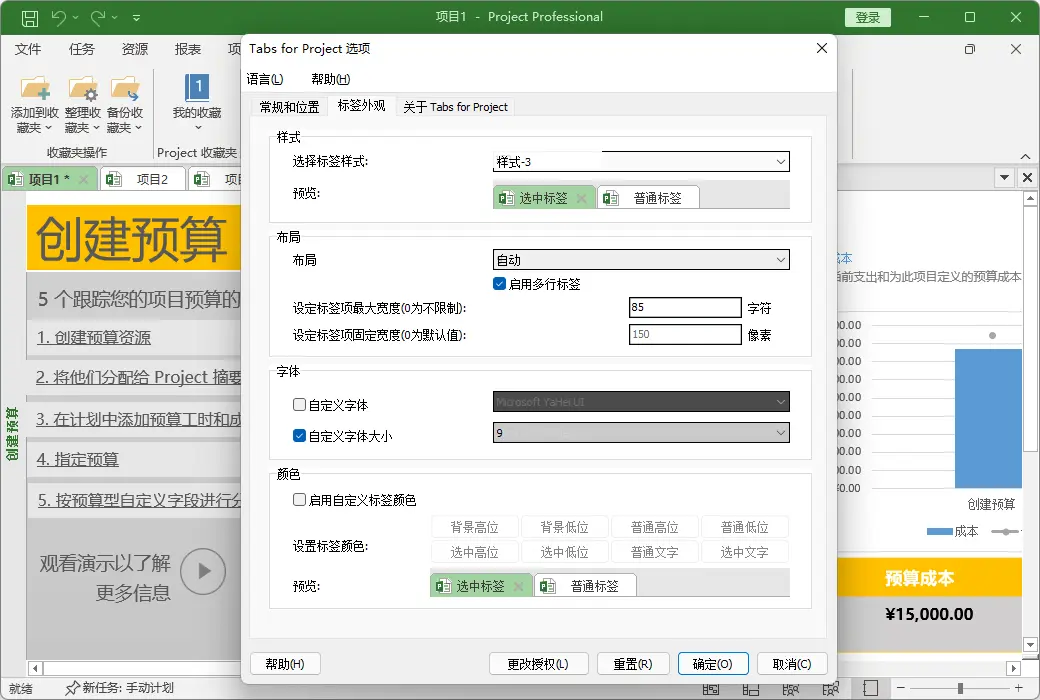
Можно настроить внешний вид панели вкладок Вы можете настроить цвет столбцов и меток. Вы можете настроить шрифт и имя каждой вкладки по своему усмотрению (приложение настраивается, вам нужно перезагрузить программу Microsoft Office).
Богатые комбинации клавиш
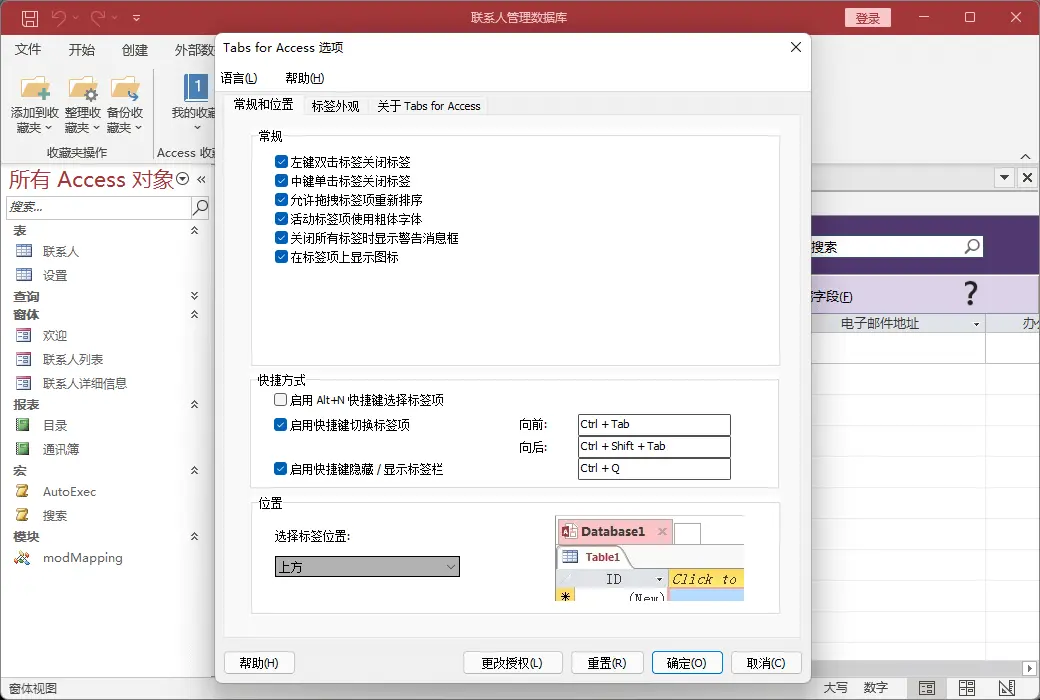
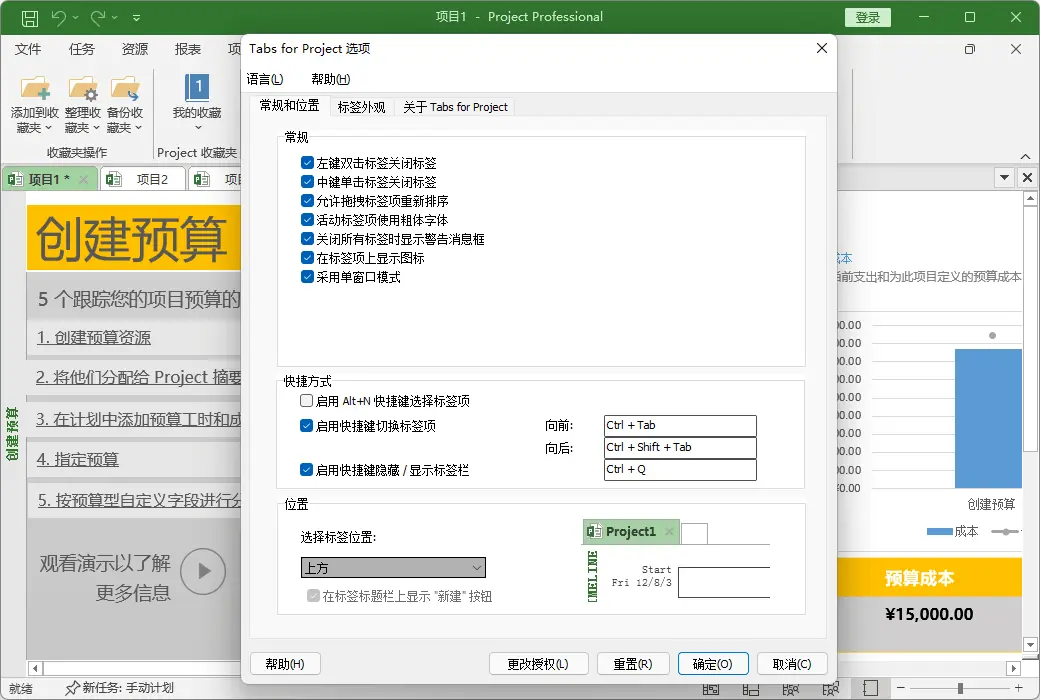
Метки Office поддерживают несколько групп встроенных и настраиваемых комбинаций клавиш для обработки тегов, сокрытия / отображения столбцов инструментов, переключения тегов и выбора определенных тегов. Вы также можете легко настроить комбинации клавиш.